Gestione spese con l'AI: la tua dashboard
Claude ti fa qualche domanda, ti dice cosa scaricare dalla banca e costruisce una dashboard per la gestione spese: budget, spese fisse, fondo emergenza.
Claude ti fa qualche domanda, ti dice cosa scaricare dalla banca, mette in ordine ogni movimento e ti costruisce la dashboard dei tuoi soldi. Il mese dopo la aggiorni con un messaggio.
Link
-
La skill dashboard-finanze, su GitHub: github.com/andreadorizza/dashboard-finanze
-
Lo zip della skill, per il piano gratuito: dashboard-finanze.zip
-
La demo, con i conti inventati di Giulia e Marco: apri la demo
-
Claude: claude.ai
-
Come caricare una skill, la guida di Anthropic: support.claude.com
-
Beancount, il registro che la skill usa dietro le quinte: beancount.github.io
Cosa ti serve
-
Un account Claude. La dashboard interattiva c’è dal piano Pro in su; col piano gratuito la skill ti costruisce lo stesso una pagina web da aprire nel browser.
-
Gli estratti conto dei tuoi conti, delle carte e, se ce l’hai, del broker. Meglio in CSV o Excel, ma anche il PDF va bene.
-
Una serata la prima volta. Poi pochi minuti al mese.
Prima di iniziare
-
Una skill è un file di istruzioni che Claude apre quando gli serve. Questa lo fa lavorare come un contabile paziente: ti intervista, ti dice cosa scaricare, fa i conti e costruisce la dashboard.
-
Un plugin è il pacchetto che contiene la skill. Lo aggiungi una volta, e quando esce una versione nuova Claude la scarica da solo.
-
L’estratto conto in CSV è la lista dei movimenti in un file che si apre con Excel. Quasi tutte le banche online te lo fanno scaricare dal sito.
-
Il registro è il file in cui Claude scrive ogni movimento, in un formato gratuito che si chiama Beancount. Ogni mese controlla che i saldi tornino al centesimo con quelli della banca: se un movimento manca o è doppio, se ne accorge.
-
Un giroconto è un trasferimento tra due conti tuoi: non è né un’entrata né una spesa, e la skill lo riconosce.
-
Le entrate una tantum sono quelle che non si ripetono, come il rimborso del 730 o la vendita dell’auto. Restano fuori dal tasso di risparmio, così non lo gonfiano.
Passo 1 · Installa la skill
-
In Claude apri Settings > Capabilities e attiva Code execution and file creation: le skill ne hanno bisogno. Se usi l’account dell’azienda, potrebbe doverlo attivare l’amministratore.
-
Con il piano Pro o superiore aggiungi il plugin. Apri Customize > Plugins, clicca Add e scegli Add marketplace. In Add from a repository scrivi
andreadorizza/dashboard-finanze. Poi nella scheda Discover apri dashboard-finanze e clicca Add. Lo fai una volta sola: le versioni nuove arrivano da sole. -
Con il piano gratuito i plugin non ci sono, quindi carichi lo zip. Scaricalo (non serve scompattarlo), apri Customize > Skills, clicca +, poi Create skill > Upload a skill, e caricalo. Questa copia non si aggiorna da sola: quando esce una versione nuova, elimina la skill e carica lo zip nuovo.
Passo 2 · Crea un progetto
Crea un progetto in Claude, per esempio “I miei conti”, e lavora sempre lì. Così il mese dopo Claude ritrova il registro e le istruzioni che si è scritto. Se non riesce a salvarli nel progetto, te lo dice e alla fine ti dà un file da riallegare la volta dopo.
Passo 3 · Rispondi all’intervista
Nel progetto apri una chat e scrivi:
Usa la skill dashboard-finanze: voglio una dashboard dei miei conti. Non sono tecnico, guidami tu.Claude ti fa una domanda alla volta, con delle opzioni tra cui scegliere e quella che ti consiglia in cima:
-
a cosa ti serve la dashboard: capire dove vanno i soldi, stare nel budget, risparmiare per qualcosa, dividere le spese con chi vive con te, mettere da parte le tasse se hai la partita IVA
-
di chi sono i conti e dove sono i soldi: conti correnti, carte, app come PayPal, broker, mutuo
-
come ti pagano e da quando partire (ti consiglia gli ultimi 12 mesi)
-
che categorie usare
Rispondi con calma: le sezioni della dashboard dipendono da quello che gli dici. Alla fine ti fa un riassunto e ti chiede se ha capito bene.
Vuoi vedere il risultato prima di dargli i tuoi estratti conto? Scrivi “fammi vedere la demo”: ti costruisce la dashboard di Giulia e Marco, una coppia inventata.
Passo 4 · Scegli cosa vedere
Poi ti propone le sezioni, una riga per ciascuna, e ti chiede se aggiungere o togliere qualcosa. Quelle che servono quasi a tutti:
-
Budget del mese: quanto hai speso per categoria, rispetto al budget e a quanta parte del mese è passata
-
Regola 50/30/20: quanto delle entrate va in spese essenziali, stile di vita e risparmio
-
Fondo emergenza: per quanti mesi i tuoi soldi coprirebbero le spese essenziali
-
Dove vanno i soldi: le categorie in cui questo mese hai speso più del solito
-
Spese fisse e abbonamenti: quanto ti costano al mese, e quali sono nuovi, aumentati o terminati
-
Patrimonio: quanto hai meno i debiti, e perché è cambiato
E quelle che aggiunge se ti servono: spese condivise (chi deve quanto a chi), obiettivi di risparmio, debiti, tasse da parte per la partita IVA, investimenti, indipendenza finanziaria (FIRE). Se vuoi altro, chiediglielo: la dashboard è tua.
Passo 5 · Scarica gli estratti conto
Prima Claude ti chiede dove vuoi tenere gli estratti conto, e ti propone solo i posti che riesce a leggere:
-
una cartella sul tuo computer, se usi Cowork o Claude Code
-
una cartella su Google Drive, se colleghi Drive in Customize > Connectors. In coppia è comoda: salvate tutti e due nella stessa cartella condivisa
-
i file del progetto
-
la chat, allegando i file al messaggio
Con una cartella, ogni mese ci salvi i file nuovi e Claude li trova da solo. Non sposta e non cancella niente: dopo l’importazione puoi eliminare tu gli estratti conto, perché da lì in poi conta solo il registro.
Poi ti accompagna una banca alla volta: cerca come si scaricano i movimenti oggi, ti dà i passi e controlla il file appena lo salvi o glielo alleghi.
-
CSV o Excel se la banca lo offre, altrimenti il PDF dell’estratto conto.
-
Se il file non ha i saldi, ti chiede il saldo finale: serve a controllare che non manchi niente.
-
Le carte di credito hanno un estratto a parte. Il pagamento della carta dal conto è un giroconto, non una spesa.
-
Puoi togliere IBAN e numeri di carta prima di mandare i file. Claude li toglie comunque.
Puoi fermarti quando vuoi: costruisce la dashboard con quello che c’è, e il resto lo aggiungi la volta dopo.
Passo 6 · Conferma le categorie
Claude mette in ordine i movimenti e controlla che ogni saldo torni con quello della banca. Poi ti chiede dei movimenti che non riconosce, al massimo 8 alla volta, con la sua ipotesi già scelta: tu confermi o correggi. Dalle tue risposte crea delle regole, e il mese dopo le applica da solo. Quelli ancora in dubbio restano sulla dashboard, nella sezione “Da confermare”.
Passo 7 · Guarda la dashboard
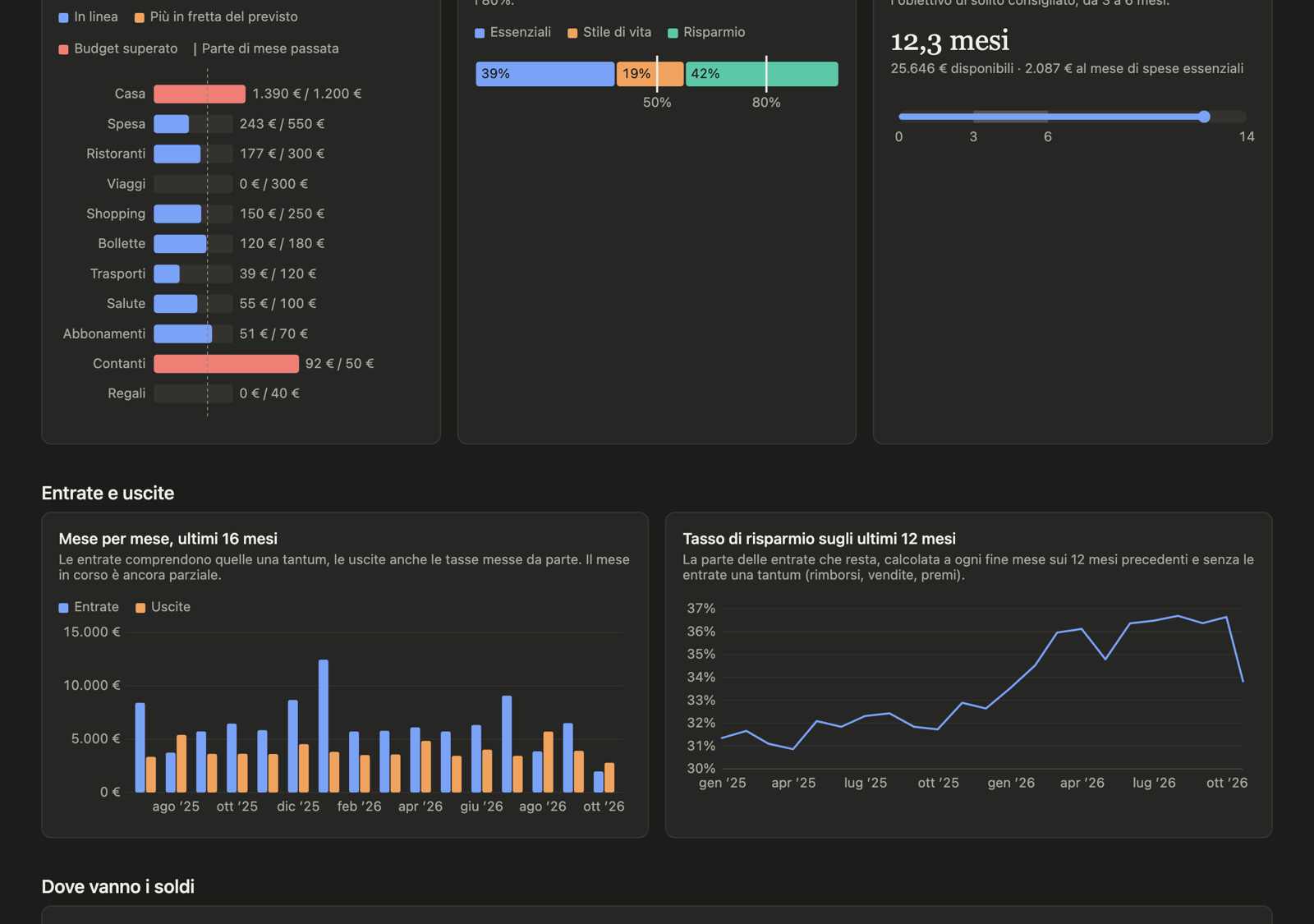
La dashboard: budget per categoria, essenziali, stile di vita e risparmio, fondo emergenza, entrate e uscite mese per mese
In cima trovi una frase che riassume il mese e i numeri principali; sotto, le sezioni che hai scelto. Ogni grafico ha una riga che spiega cosa mostra. Chiedi a Claude di cambiare quello che vuoi, una cosa alla volta: “togli il patrimonio”, “aggiungi un obiettivo per il viaggio di agosto”.
La dashboard è privata: la vedono solo le persone con cui la condividi. E mostra solo totali, mai i singoli movimenti, tranne i pochi da confermare.
Passo 8 · Aggiornala ogni mese
Alla fine Claude si scrive un file di istruzioni con tutto quello che ha imparato sui tuoi conti: banche, regole, decisioni, problemi già risolti. Ti suggerisce anche una riga da incollare nelle istruzioni del progetto, così ogni chat la legge prima di iniziare:
Prima di parlare di soldi, leggi RUNBOOK.md e seguilo.Ogni mese scarichi i nuovi estratti, li salvi nella tua cartella (o li alleghi in una chat del progetto) e scrivi:
Aggiorna ottobreSe vuoi, ti mette anche un promemoria mensile.
Se qualcosa non va
-
La skill non parte: controlla che l’esecuzione di codice sia attiva e scrivi il nome della skill nel messaggio.
-
In Customize non trovi Plugins: sei sul piano gratuito. Carica lo zip (passo 1, punto 3).
-
“Un saldo non torna”: manca un pezzo di periodo, oppure un file è arrivato due volte. Claude ti dice quale conto e quale mese.
-
“Manca l’estratto dell’altro conto”: hai spostato soldi da o verso un conto che non hai ancora caricato, spesso la carta di credito. Caricalo e il giroconto si sistema da solo.
-
Un trasferimento tra i tuoi conti compare come spesa: diglielo, e aggiunge una regola.
-
Il PDF è troppo lungo: scarica il CSV, oppure un periodo più corto.
-
Il mese dopo Claude non ritrova i conti: usa lo stesso progetto, oppure riallega il file che ti ha dato la volta prima.
I tuoi dati
-
IBAN, numeri di carta e numeri di conto non finiscono né nel registro né sulla dashboard.
-
La dashboard è privata finché non la condividi.
-
Claude ti dice cosa mostrano i numeri, non cosa fare con i tuoi soldi: non è una consulenza finanziaria. Per le tasse vale quello che dice il tuo commercialista.
Dalla al tuo agente
Usi Claude Code? Incolla questi messaggi, uno alla volta. In Claude Code la dashboard è una pagina web che apri nel browser. Se hai già aggiunto il plugin su claude.ai, salta il messaggio 1: Claude Code lo ha già.
Messaggio 1
Installa il plugin dashboard-finanze: lancia `claude plugin marketplace add andreadorizza/dashboard-finanze` e poi `claude plugin install dashboard-finanze@dashboard-finanze`. Poi dimmi di lanciare /reload-plugins e di attivare l'aggiornamento automatico in /plugin > Marketplaces > dashboard-finanze.Messaggio 2
Usa la skill dashboard-finanze: voglio una dashboard dei miei conti. Parti dall'intervista, una domanda alla volta. Non sono tecnico: guidami tu e chiedimi conferma prima di installare qualcosa.Usi un altro agente? Codex, Cursor, Gemini CLI, GitHub Copilot, OpenCode e gli altri che leggono le skill vanno bene. Ti servono Node.js 22 o più recente e Python 3.10 o più recente. Apri l’agente nella cartella in cui vuoi tenere i tuoi conti, incolla questo messaggio al posto del messaggio 1, poi incolla il messaggio 2.
Installa la skill dashboard-finanze in questa cartella: lancia `npx skills add andreadorizza/dashboard-finanze -a <il tuo nome> -y`, dove <il tuo nome> è codex, cursor, gemini-cli, github-copilot oppure opencode. Se mancano Node.js 22 o Python 3.10, dimmi come installarli prima di andare avanti. Alla fine dimmi se devo riaprirti perché tu veda la skill.Questa copia non si aggiorna da sola. Per la versione nuova, scrivigli: “Aggiorna la skill dashboard-finanze con npx skills update -y”.